Mostrar mensagens com a etiqueta Tipos de média estáticos- imagem. Mostrar todas as mensagens

terça-feira, 18 de maio de 2021

Ficha10_Photopea

  Olá malta, espero que se encontrem todos bem. Hoje exploramos mais ferramentas do Photopea, utilizando-as para editar imagens.

Hoje foi-nos desafiado a utiliar e a explorar os filtros do Photopea.

Processo para aplicação de filtros:

1- Abrir a fotografia pretendida no photopea:

2- Selecione a área da imagem que quer aplicar o filtro;

3- Menu "Filtros" e escolhe um filtro ao teu critério.


Imagem original


                                                         Imagem editada


                                       Imagem original


                                                               Imagem editada


                                         Imagem editada

                              Imagem original


                                      Imagem editada

Espero que tenham gostado, tentem recriar. Até breve!


segunda-feira, 10 de maio de 2021

Ficha9_Photopea

 Olá malta, espero que se encontrem todos bem. Hoje exploramos mais ferramentas do Photopea, utilizando-as para editar imagens.

Foi-nos desafiado envelhecer fotografias, utilizando fotografias e imagens de texturas.

Processo de envelhecimento de fotografias:

1- Abre uma fotografia no programa:

2- Menu "Imagem" clica em "Ajustamentos- Brilho/ Contraste" para ajustar os mesmos;

3- Abre uma imagem de uma textura a teu gosto e no menu "Imagem" ajusta o "Tamanho da tela de pintura" desta imagem ao tamanho da fotografia;

4- Move a fotografia para a imagem da textura;

5- Diminui a opcaidade da "Camada 1" de modo a que seja posssível ver a textura;

6- Para tornares a fotografia mais realista podes utilizar as ferramentas: "Ferramenta de desfoque" ( desfoque instantaneamente em determinada área da imagem), "Ferramenta de foco" (aumenta a nitidez e o contraste de qualquer imagem), "Ferramenta para borrar" (faz um borrão numa parte da imagem), "Ferramenta de exposição" (torna mais clara a área percorrida), "Ferramenta para queimar"(escurece a área percorrida) e a "Ferramenta de esponja" (altera a tonalidade de áreas da imagem,aumentando ou diminuindo a respetiva saturação).

Os meus trabalhos:


Imagem original


Imagem recriada


Imagem original 

Imagem recriada


Imagem original


Imagem recriada

Espero que tenham gostado, tentem recriar. Até breve!


quarta-feira, 28 de abril de 2021

Ficha8_Photopea

Olá malta, espero que se encontrem todos bem. Hoje exploramos mais ferramentas do Photopea, utilizando-as para editar imagens.

Para alterar cores de cabelos e olhos, utilizamos um dos seguintes três processos:

Primeiro processo:

1- Seleciona a área da imagem que se pretende alterar a cor utilizando uma das seguintes ferramentas: "Seleçao retangular", "Seleção elipsoidal", "Seleçao com laço", "Seleção com laço magnético", "seleção com laço poligonial" e "Varinha Mágica". Caso pretendas selecionar mais do que uma área ao mesmo tempo, seleciona uma área e seguidamente clica continuamente na tecla "Shift", selecionando a outra parte pretendida da imagem;

2- Menu "imagem" clica em "Ajustamentos- Balanço de cores" e escolhe uma cor a gosto;

3- Menu "Selecionar" clica em "Anular seleção" para desselecionar a área que estava selecionada.

Segundo processo:

1- Seleciona a área da imagem que se pretende alterar a cor utilizando uma das seguintes ferramentas: "Seleçao retangular""Seleção elipsoidal""Seleçao com laço""Seleção com laço magnético""seleção com laço poligonial" e "Varinha Mágica". Caso pretendas selecionar mais do que uma área ao mesmo tempo, seleciona uma área e seguidamente clica continuamente na tecla "Shift", selecionando a outra parte pretendida da imagem;

2- Menu "Camada" clica em "Nova camada de preenchimento- Preenchimento com cor" e escolher uma cor a gosto;

3- Defina "luz indireta" na barra lateral direita; 

4-Menu "Selecionar" clica em "Anular seleção" para desselecionar a área que estava selecionada.

Terceiro processo:

1- Seleciona a área da imagem que se pretende alterar a cor utilizando uma das seguintes ferramentas: "Seleçao retangular""Seleção elipsoidal""Seleçao com laço""Seleção com laço magnético""seleção com laço poligonial" e "Varinha Mágica". Caso pretendas selecionar mais do que uma área ao mesmo tempo, seleciona uma área e seguidamente clica continuamente na tecla "Shift", selecionando a outra parte pretendida da imagem;

2- Menu "Camada" clica em "Nova camada de ajustamento-Balanço de cores e escolhe uma cor a gosto;

3- Menu "Selecionar" clica em "Anular seleção" para desselecionar a área que estava selecionada.

 O processo que gostei mais foi o segundo, achei mais simples e fácil de utilizar.

Os meus trabalhos:


Espero que tenham gostado! Escolham o processo que vos dê mais jeito e recriem, explorem e divirtam-se com este programa gratuito e fácil de utilizar.  

Beijinhos e até breve!


segunda-feira, 26 de abril de 2021

Ficha7.2_Photopea

 Olá amigos, sejam bem-vindos novamente ao meu blog.

Foi-nos proposto o desafio das 7 diferenças, para este desafio usei as ferrmanetas de reparação de imagem: "Clonagem" e a "Ferramenta de remendo".


Descubram as 7 diferenças


 Espero que tenham gostado, divirtam-se neste programa gratuito e interessante.
 Até breve!

Ficha7.1_Photopea

  Olá amigos, bem-vindos novamente ao meu blog. Hoje fomos desafiados a reparar imagens danificadas com diferentes ferramentas.

Como reparar uma imagem?

1- Clica na "Ferramenta de remendo" que se encontra na coluna lateral esquerda;

2- Delimita com o rato a área que pretendes reprar;

3- Move o rato dentro dessa área até obteres um resultado que seja natural;

4- Para reprares, por exemplo pontos brancos usa a "Ferramenta de cura localizada";


                                     Imagem Original            


 Imagem Reparada

Espero que tenham gostado, experimentem estas ferramentas muito úteis.
Até à proxima!


terça-feira, 13 de abril de 2021

Ficha6_Photopea

 Olá pessoal, sejam bem- vindos novamente ao meu blog. 

Hoje exploramos mais duas ferramentas novas :"a ferramenta de cura localizada" e a "Ferramenta de cura". Estas servem para corrigir alguns detalhes do rosto, principalmente para tirar borbulhas e sinais.

Processo com a "ferrmaneta de cura localiza":

1- Clica na ferramenta;

2- Altera, se necessàrio, as configurações da ferramenta como o tamanho, entre outros;

3- Com a ferramenta seleciona nas borbulhas ou nos pontos que queiras aperfeiçoar.


Aqui está o resultado feito com esta ferramenta:


Experimentem este programa, é muito divertido e fácil de utilizar, tentem recriar e sejam criativos.           
Até à próxima!


Ficha 5_Photopea

 Olá malta! Hoje fomos desafiados a corrigir a cor dos olhos vermelhos, com a ferramenta "olhos vermelhos" , uma ferramenta muito útil e fácil de utilizar.

Procedimento:

1- Seleciona a ferramenta "olhos vermelhos";

2- Na barra de opcões da ferramenta "olhos vermelhos" podes aletrar as configurações da ferramenta;

3- Clica com a ferramenta na parte vermelha dos olhos.

O meu trabalho:


Espero que tenham gostado!
Experimentem editar as vossas fotografias, sendo agora já sabem como tirar os olos vermelhos das fotografias.
Fiquem atentos ao meu blog.


quarta-feira, 24 de março de 2021

Ficha3_Photopea

Olá malta!
Hoje fomos desafiados a fazer seleção das cores no Photopea.

Procedimento:

1- Com a ferramenta "balde de tinta" pinta o círculo que está no meio das maos;
2- Com a ferramenta "varinha mágica" seleciona o círculo;
3- Seleciona duas cores;
4-Com a ferramenta "gradiente" clica no local onde vai ficar a cor de primeiro plano e
depois onde irá terminar a cor definida para o fundo;
5-Seleciona as áreas do desenho e insere gradientespredefinidos. 


    Imagem Origianal


   Imagem editada


Imagem original

Imagem editada
Imagem original 


Imagem editada

Beijinhos e divirtam-se! 


domingo, 21 de março de 2021

Ficha2 -Photopea

 Boa tarde malta!

Já começamos por introduzir o Photopea, agora vamos lá explorar e aprender!

Como editar a cor de uma imagem?

1- com a ferramenta "laço magnético" seleciona uma zona de imagem;

2-com a ferramenta "máscara rápida", corrige a seleção com as ferramentas "borracha" e "pincel";

3- Clica no "modo máscara rápida" novamente para sair deste modo;

4- Menu "imagem" - "Ajustamento"- "Balanço de cores" e edita a cor da imagem a teu gosto.


 Imagem original 


                                                                                 Imagem editada


Divirtam-se tal como eu no Photopea, deixo-vos o link para explorarem!

https://www.photopea.com/

Até à próxima.

terça-feira, 9 de março de 2021

Ficha 9- Vetorizar imagens Bitmap

 Olá malta, espero que se encontrem todos bem!

Hoje aprendemos a transformar imagens normais em imagens vetoriais. Vou dar-vos algumas dicas e deixar-vos com as minhas imagens vetorizadas:


1. Vetorizar uma imagem com rastreio rápido

.Importa a imagem

.Menu- Caminho                                     

.Selecionar:"Vetorizar imagem Bitmap" 


                                                               Original


.Desloca a imagem vetorizada

.Apaga as letras com a borracha


                                         Vetorial 


2.Vetorizar imagens com a ferramenta caneta e com a ferramneta nó

.Importa a imagem

                                                                 Original

.Com a ferramenta caneta contorna o objeto utilizando o menor número de nós possível

.Une o principio com o fim


.Usa a ferramenta nó e tenta fazer ajustes para ficar o mais parecido possível ao original

.Clica na ferramenta "seleção" e desloca o objeto original

.Coloca uma cor ao teu critério

 .Clica em "aplicar a traço" para desaparecer o traço á volta do objeto

                                                            Vetorial


  Original


      Vetorial

3. Aplicar filtros a imagens Bitmap

.Importa a imagem 


 Original
.Menu-filtros (escolhe um filtro a teu gosto)
  
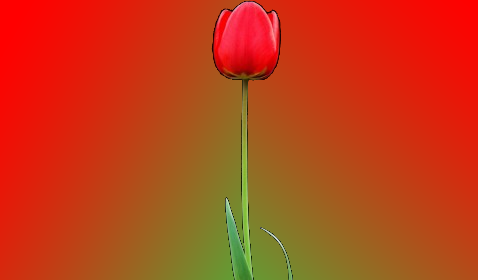
Filtro utilizado- Distorção-rugoso dentro 


         Vetorial


Até à próxima malta, tentem recriar e divertir-se pelo inkscape!


terça-feira, 2 de março de 2021

Ficha 8- Desenhar objetos

 Olá malta, espero que se encontrem bem.

Fomos desafiados a desenhar novos objetivos,aqui vão as minhas recriações:


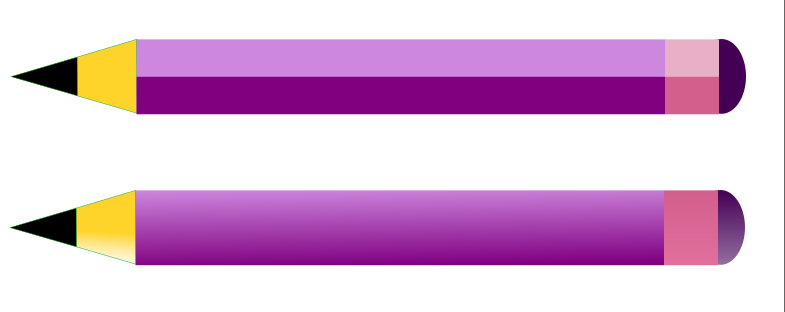
                                                Exemplo de duas versões de lápis:


Recriação dos lápis:


Exemplo da roda dentada 1:


    Recriação da roda dentada 1:


Exemplo da roda dentada 2:


Recriação da roda dentada 2:


Exemplo da roda dentada 3:


Recriação da roda dentada 3:


Tentem recriar e divirtam-se pelo inkscape!


quinta-feira, 25 de fevereiro de 2021

Ficha 7 -Desenhar Objetos

Olá pessoal hoje trago-vos mais um trabalho feito no inkscape. Esta ficha consistia em desenharmos objetos. 


                     Nuvem

                                                                                                                  Lua


Folha com o canto dobrado


                                      Smartphone


                        Tudo Bem

Até á proxima!